Amazon-Infografiken: Der komplette Guide (2026)
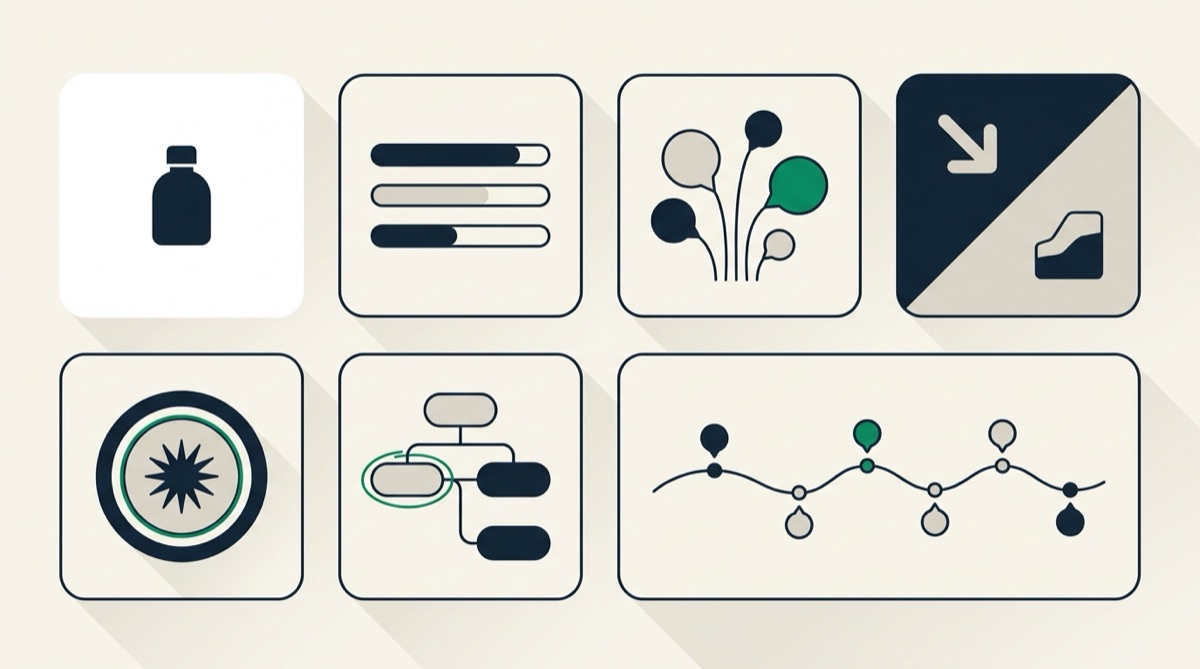
Amazon-Infografiken sind die sekundären Listing-Bilder, die dein Produktfoto mit Text-Callouts, Maß-Diagrammen, Vergleichstabellen und Icons kombinieren. Auf einer Plattform, auf der kaum jemand die Bulletpoints liest, sind Infografiken der einzige verlässliche Weg, deine Produktmerkmale sichtbar zu machen — und eines der wirksamsten Conversion-Upgrades überhaupt.
Was zählt als Amazon-Infografik?
Jedes Listing-Bild, das Information über (oder um) die Produktfotografie legt: Feature-Callouts mit Pfeilen, ein Abmessungs-Diagramm, ein „Lieferumfang"-Raster, eine Vergleichstabelle gegen generische Alternativen, Zertifizierungs-Badges oder eine Schritt-für-Schritt-Anleitung. Sie gehören in die sekundären Bild-Slots — niemals ins Hauptbild, das nach den Amazon-Hauptbild-Regeln ein sauberes Produktfoto auf reinweißem Hintergrund bleiben muss.
Warum Infografiken wichtiger sind als deine Bulletpoints
Der Großteil des Amazon-Traffics ist mobil, und auf dem Smartphone steht das Bild-Karussell vor jedem Wort Text. Käufer wischen zuerst durch die Bilder und entscheiden in Sekunden, ob sie weiterlesen. Praktisch bedeutet das:
- Deine Bilder sind deine Verkaufsseite. Bullets werden überflogen; Bilder werden gesehen. Ein Feature, das nur im dritten Bullet steht, existiert faktisch nicht.
- Infografiken räumen Einwände früh aus. Größenzweifel, Materialfragen, Kompatibilität — eine Infografik beantwortet sie, bevor der Käufer in den Rezensionen nach Problemen sucht.
- Sie senken die Retourenquote. Ein klares Abmessungs-Bild verhindert die klassische „kleiner als erwartet"-Retoure samt der 1-Sterne-Rezension dazu.
Die Regeln, die du einhalten musst
Infografiken genießen deutlich mehr kreative Freiheit als das Hauptbild, aber die technische Basis gilt weiterhin. Die Kurzfassung — alle Details stehen in unserem Guide zu den Amazon-Bildanforderungen:
- Quadratisches 1:1-Format, ideal 2000 × 2000 px. Mindestens 1000 px auf der längsten Seite, damit der Hover-Zoom funktioniert — der allein schon messbar zur Conversion beiträgt.
- JPEG ist das sicherste Format; PNG funktioniert ebenfalls.
- Text, Grafiken und Badges sind auf Sekundärbildern erlaubt — aber kein Amazon-Branding, keine Rezensions-Claims („Nr. 1 Bestseller") und nichts Irreführendes.
- Wichtigen Text von den Rändern fernhalten: Mobil wird stärker beschnitten, als die Desktop-Vorschau vermuten lässt.
Die sechs Infografik-Typen, die ihren Slot verdienen
1. Feature-Callouts
Das Arbeitspferd. Drei bis fünf kurze Nutzenversprechen, jedes mit Linie oder Pfeil am physischen Produktteil verankert, den es beschreibt. Nutzen vor Spezifikation: „Hält Kaffee 12 Stunden heiß", nicht „doppelwandige Vakuumisolierung".
2. Abmessungen & Daten
Maßpfeile entlang der Produktkanten, Gewicht, Fassungsvermögen. Das ist die meistgesuchte fehlende Information bei physischen Produkten.
3. Vergleichstabelle
Dein Produkt gegen „andere Marken" in vier bis sechs Kriterien mit Häkchen und Kreuzen. Du rahmst den Vergleich zu deinen Bedingungen, bevor der Käufer den Tab eines Wettbewerbers öffnet.
4. Anwendung
Drei oder vier nummerierte Schritte mit kleinen Fotos. Besonders stark, wenn die Bedienbarkeit der Einwand ist: Aufbau, Einrichtung, Reinigung.
5. Vertrauens- & Zertifizierungs-Badges
Materialien, Sicherheitszertifikate, Garantiedauer, Design-Herkunft. Bleib bei Badges ehrlich — Amazon sperrt Listings wegen erfundener Behauptungen.
6. Lifestyle-Hybrid
Ein Lifestyle-Foto (Produkt im Einsatz, in echten Händen) mit einer Headline und ein bis zwei Callouts. Es verbindet emotionalen Kontext mit Information — unser Lifestyle-Bilder-Guide zeigt, wann pures Lifestyle und wann der Hybrid gewinnt.
Design-Prinzipien, die Profis von Amateuren trennen
- Der Thumbnail-Test. Verkleinere dein Bild auf 100 px. Wenn die Headline unleserlich wird und das Layout zu Rauschen zerfällt, versagt es mobil.
- Drei bis fünf Callouts, nie mehr. Jeder zusätzliche Callout nimmt den anderen Aufmerksamkeit weg.
- Eine Akzentfarbe, konsequent. Aus Marke oder Produkt abgeleitet und für jeden Pfeil, jedes Badge und jede Hervorhebung im ganzen Set verwendet.
- Echte Nahaufnahmen schlagen Icons. Ein vergrößerter Ausschnitt echter Nähte oder Textur überzeugt mehr als ein generisches „Premium-Qualität"-Icon.
- Einheitliche Schriften im ganzen Set. Eine Display-Schrift für Headlines, eine Textschrift — über alle sieben und mehr Bilder hinweg.
Die häufigsten Fehler — Überladung, mobil unlesbarer Text, sich kreuzende Pfeile, erfundene Claims — behandelt im Detail unser Artikel über sieben Infografik-Fehler, die Conversion kosten.
Wie Seller ihre Infografiken tatsächlich produzieren
Drei realistische Wege: einen Freelance-Designer beauftragen (typisch 30–150 € pro Listing, mehrere Tage Wartezeit, stark bei gutem Briefing), selbst in einem generischen Design-Tool bauen (kostenlos, aber langsam — die Qualität hängt komplett am eigenen Auge), oder einen spezialisierten Generator wie Graflio nutzen, der das Listing einliest, das Layout per KI entwirft und jedes Element editierbar lässt. Die richtige Wahl hängt von der Kataloggröße ab: Bei einem Produkt funktioniert alles; bei fünfzig wird manuelles Design zum Engpass.
FAQ
Wie viele Infografiken braucht ein Listing?
Über die sichtbaren Slots verteilt hat sich bewährt: Hauptbild, ein Lifestyle-Bild, drei bis vier Infografiken (Callouts, Abmessungen, Vergleich) und ein Verpackungs- oder Anwendungs-Bild. Nutze alle Slots, die Amazon dir gibt.
Sind Infografiken als Hauptbild erlaubt?
Nein. Das Hauptbild darf nur das Produkt auf reinweißem Hintergrund zeigen — ohne Text, Badges oder nicht enthaltenes Zubehör. Infografiken gehören in alle Slots danach.
Funktionieren Infografiken in jeder Kategorie?
Am wichtigsten sind sie dort, wo Produkte vergleichbare Daten oder physische Abmessungen haben: Haushalt, Küche, Sport, Werkzeug, Elektronik-Zubehör. In rein ästhetischen Kategorien wie Mode wiegt Lifestyle-Fotografie meist schwerer als Informationsdichte.
Produkt recherchieren, dann das Set erzeugen
Eine ASIN einfügen. Graflio liest das Listing und seine Rezensionen, analysiert die Bestseller ringsum und rendert ein komplettes Set markengerechter Infografiken — jedes Bild bleibt editierbar. 10 € Guthaben gratis, ohne Karte.
Graflio kostenlos testen →