Amazon-Infografik-Fehler: Die 7 größten Conversion-Killer (2026)
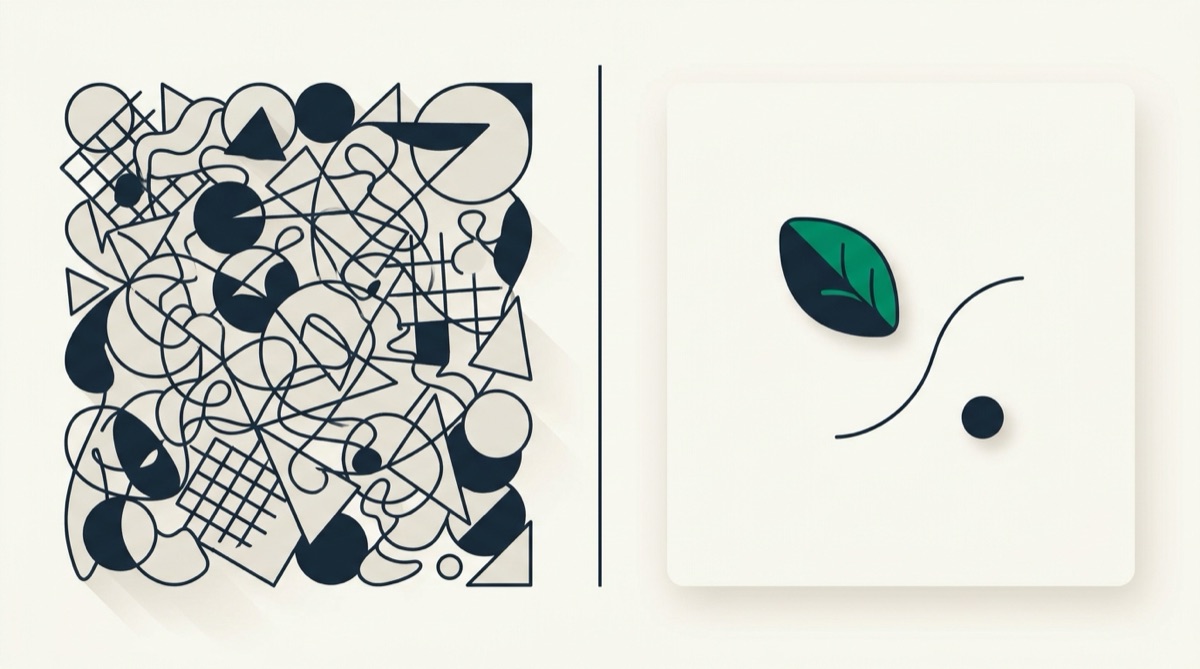
Die meisten Amazon-Infografik-Fehler sind für den Seller, der sie macht, unsichtbar: Das Bild sieht auf dem Monitor des Designers großartig aus, wird freigegeben — und bleibt dann monatelang leise unter seinen Möglichkeiten. Wer Bilder-Sets quer durch viele Kategorien prüft, sieht immer wieder dieselben sieben Fehler, vom überladenen Canvas bis zu Badges, die ein Listing die Sperrung kosten können. Hier sind sie — jeder mit einem konkreten Fix, den Sie noch diese Woche umsetzen können.
Warum gute Produkte an den Bildern scheitern
Der Großteil des Amazon-Traffics ist mobil, und dort erscheint das Bilderkarussell vor jeder Textzeile: Ihre Infografiken verkaufen, bevor ein einziger Bullet Point gelesen wird. Eine Infografik, die dort versagt, verpasst nicht nur eine Chance — sie schickt Käufer aktiv zum Wettbewerber, der nur ein Thumbnail entfernt ist. Was in welchen Slot gehört, behandelt unser kompletter Guide zu Amazon-Infografiken; dieser Artikel handelt davon, was innerhalb dieser Slots schiefgeht.
Die sieben Fehler
1. Den Canvas überladen
Acht Callouts, drei Badges, ein Starburst und ein Rabatt-Sticker auf einem einzigen quadratischen Bild. Jedes Element stiehlt den anderen Aufmerksamkeit, und das Auge des Käufers folgt, ohne klaren Pfad, am Ende keinem.
Der Fix: drei bis fünf Callouts pro Bild, eine Idee pro Bild. Sie haben bis zu neun Slots — verteilen Sie die Geschichte, statt sie in ein Bild zu pressen.
2. Text, der auf dem Smartphone stirbt
Text, der in der Desktop-Vorschau bequem lesbar ist, schrumpft auf dem Telefon zum Fleck — und dort sitzen die meisten Ihrer Käufer. Es ist der häufigste Fehler von allen und der am wenigsten verzeihliche, weil er am leichtesten zu erkennen ist.
Der Fix: Prüfen Sie jedes Bild vor dem Hochladen in Smartphone-Größe. Wenn Sie die Augen zusammenkneifen, ist der Text zu klein: weniger Wörter, größere Schrift. Kurze, prägnante Phrasen schlagen ganze Sätze.
3. Spezifikationen statt Nutzen
„Doppelwandige Vakuumisolierung, Edelstahl 304" ist ein Datenblatt. Käufer kaufen keine Spezifikationen; sie kaufen, was die Spezifikationen für sie tun.
Der Fix: Übersetzen Sie jede Spezifikation in ein Ergebnis — „hält den Kaffee stundenlang heiß" — und lassen Sie den nackten Wert als kleine Stützzeile stehen. Erst der Nutzen, dann der Beleg.
4. Sich kreuzende oder falsch verankerte Pfeile
Hinweislinien, die einander kreuzen, Pfeile, die ins Leere zeigen, Callouts am falschen Bauteil. Das wirkt nachlässig — und Käufer übertragen dieses Urteil auf das Produkt selbst.
Der Fix: Ordnen Sie die Callouts so, dass ihre Positionen der Geometrie des Produkts folgen, lassen Sie Linien niemals kreuzen und verankern Sie jeden Pfeil exakt an dem Merkmal, das er benennt.
5. Inkonsistentes Branding über das Set hinweg
Slot zwei trägt einen blauen Serifen-Look, Slot fünf einen grünen Sans-Serif-Stil — fast immer die Handschrift verschiedener Freelancer, Monate auseinander beauftragt. Das Karussell fühlt sich nicht mehr wie eine Marke an, und das Vertrauen sickert mit jedem Wisch davon.
Der Fix: Schreiben Sie einen einseitigen Mini-Styleguide — eine Akzentfarbe, eine Headline-Schrift, eine Textschrift, feste Logo-Position — und messen Sie jedes Bild daran, ob alt oder neu.
6. Erfundene Aussagen und Badges
Dieser Fehler geht über verlorene Conversion hinaus ins Richtlinienrisiko: Amazon entfernt Bilder und kann Listings wegen irreführender Inhalte sperren. Auf jedem Bild tabu:
- Amazon-Logos oder -Branding sowie Aussagen wie „Nr. 1 Bestseller" oder „Amazon's Choice"
- Bezüge auf Bewertungen („5-Sterne-bewertet", „10.000 zufriedene Kunden")
- Zertifizierungszeichen, die das Produkt nicht besitzt, oder vage erfundene Siegel („Premium-Qualitäts-Award")
Der Fix: nur Badges, die Sie belegen können — echte Zertifikate, echte Garantiebedingungen, echte Materialien. Das vollständige Regelwerk steht in unserem Guide zu den Amazon-Bildanforderungen.
7. Den Thumbnail-Test ignorieren
Käufer begegnen Ihren Bildern zuerst als Thumbnails — in der Karussell-Leiste und in der Suche. Eine Infografik, die nur in voller Größe funktioniert, verliert genau den Klick, der sie in voller Größe gezeigt hätte.
Der Fix: Verkleinern Sie jedes Bild auf rund 100 Pixel. Die Headline muss lesbar bleiben und die Produktsilhouette klar; wenn nicht, vereinfachen. Spezialisierte Editoren wie Graflio zeigen beim Gestalten eine Live-Thumbnail-Vorschau — so wird aus der Disziplin ein Automatismus.
Die sieben Fixes auf einen Blick
| Fehler | Schneller Fix |
|---|---|
| Überladung | 3–5 Callouts, eine Idee pro Bild |
| Unlesbarer Mobil-Text | In Smartphone-Größe prüfen; weniger Wörter, größere Schrift |
| Spezifikationen ohne Nutzen | Erst das Ergebnis, der Wert als Fußnote |
| Sich kreuzende Pfeile | Der Produktgeometrie folgen; präzise verankern |
| Inkonsistentes Branding | Einseitiger Styleguide für das ganze Set |
| Erfundene Aussagen | Nur belegbare Badges |
| Thumbnail-Test ignoriert | Lesbarkeit bei ~100 px vor dem Upload prüfen |
Ein verlässlicher Startpunkt: Seller heben das Abmessungsbild häufig bis zum Schluss auf oder lassen es ganz weg — dabei ist Größenunsicherheit ein klassischer Treiber von Zögern und Retouren. Diesen Slot zu fixen plus Ihren schlimmsten Fehler aus der Liste ist oft der schnellste messbare Gewinn — die Mechanik dahinter erklärt wie Bilder die Amazon-Conversion treiben.
FAQ
Welchen Fehler sollte ich zuerst beheben?
Erfundene Aussagen und Badges — sofort. Sie tragen Sperrungsrisiko, nicht nur verlorene Verkäufe. Danach die mobile Lesbarkeit: Sie betrifft jeden Käufer auf dem Großteil Ihres Traffics.
Woran erkenne ich, dass mein Infografik-Text zu klein ist?
Betrachten Sie das Bild auf einem echten Smartphone, in der Größe, in der das Listing es zeigt, ohne Zoom. Wenn ein Callout Mühe beim Lesen macht, ist er zu klein. Der Thumbnail-Test bei rund 100 Pixeln ist die strengere Version derselben Prüfung.
Alle Bilder auf einmal überarbeiten oder eines nach dem anderen?
Richtlinienrisiken beheben Sie überall gleichzeitig. Bei Conversion-Änderungen aktualisieren Sie zuerst das schwächste Bild, geben ihm ein paar Wochen Daten und iterieren — sieben Bilder gleichzeitig zu ändern verrät Ihnen nicht, welche Änderung gewirkt hat.
Produkt recherchieren, dann das Set erzeugen
Eine ASIN einfügen. Graflio liest das Listing und seine Rezensionen, analysiert die Bestseller ringsum und rendert ein komplettes Set markengerechter Infografiken — jedes Bild bleibt editierbar. 10 € Guthaben gratis, ohne Karte.
Graflio kostenlos testen →